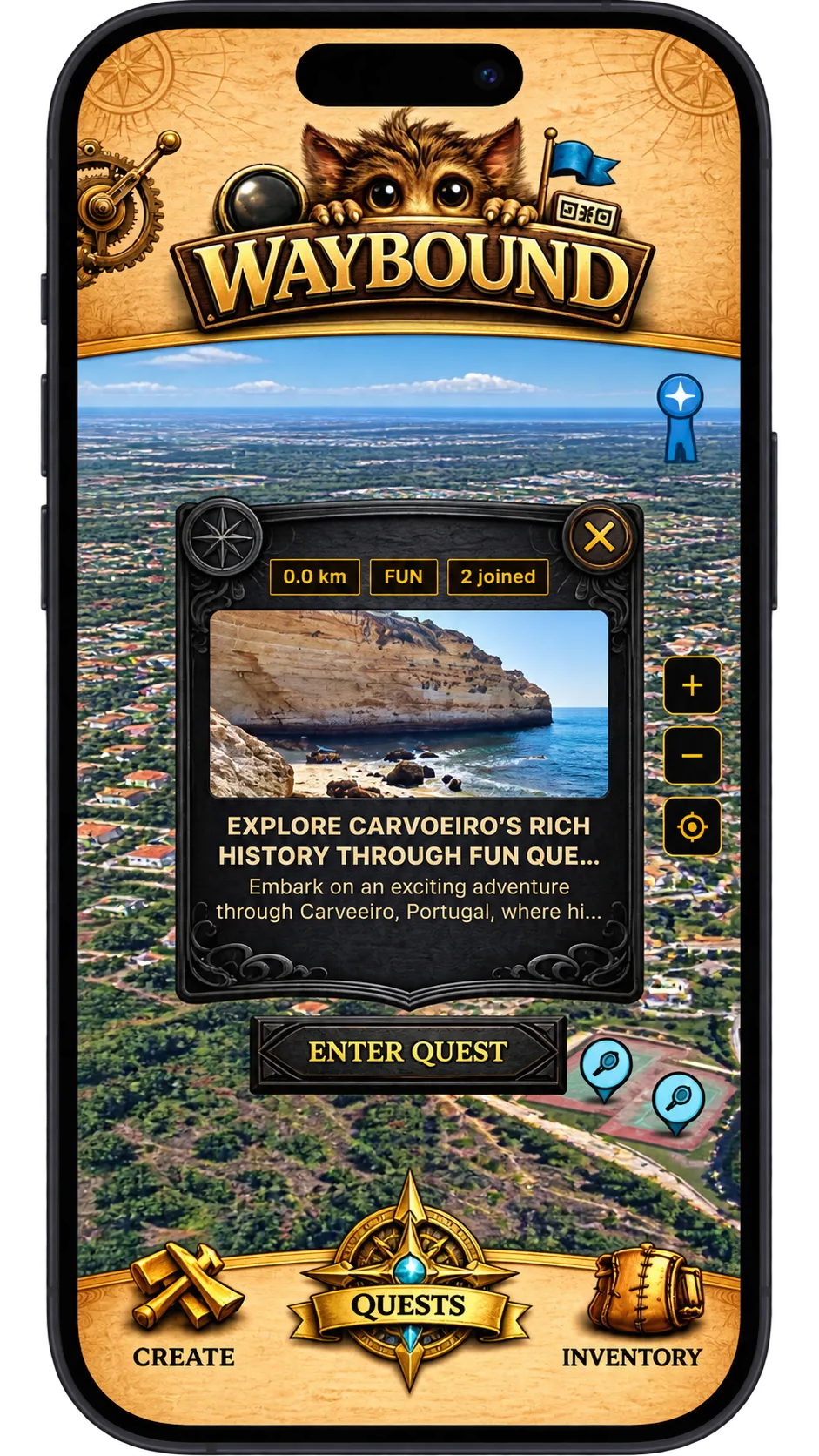
WAYBOUND BETRETEN
Waybound öffnet sich auf dem Startbildschirm, und fast alles beginnt dort: eine Quest erstellen, eine in deiner Nähe finden und nachsehen, was du verdient hast. Die Einstellungen sind einen Tipp entfernt, hinter den Zahnrädern oben links, und sie bestimmen, wie jede Quest geschrieben und bewertet wird.
Eine Quest bauen
Erstellen ist das erste der drei Ziele in der Hauptnavigation. Es führt dich in den Questbau: ein Titel, eine Route und die Checkpoints darauf. Du kannst alles selbst anlegen oder die Arbeit dem KI-Generator auf demselben Bildschirm überlassen.
Nichts, was du hier erstellst, ist öffentlich, bis du es willst. Du kannst Erstellen also ganz ohne Risiko öffnen, nur um zu sehen, woraus eine Quest besteht.
Finde, was um dich herum ist
Quests listet alles auf, was du spielen kannst. Standardmäßig ist die Liste nach Entfernung sortiert, das Nächste zuerst. Ganz oben steht also immer die Quest, zu der du sofort losgehen könntest.
Jeder Eintrag erscheint als Vorschaukarte mit Titel, Bildern und Typ. Ein Tipp darauf öffnet den Detailbildschirm, auf dem du die Beschreibung liest und entscheidest, ob du mitmachst.
Behalte, was du verdienst
Das Inventar sammelt deine Erfolge, wenn du Quests abschließt und Matches gewinnst. Über den Link auf diesem Bildschirm kommst du außerdem zur Karawane.
Nach einem langen Spaziergang lohnt sich ein Blick: Fortschritt, der unterwegs angefallen ist, erscheint hier und nicht in der Quest, die du gerade beendet hast.
Stimme Waybound auf die Reise ab
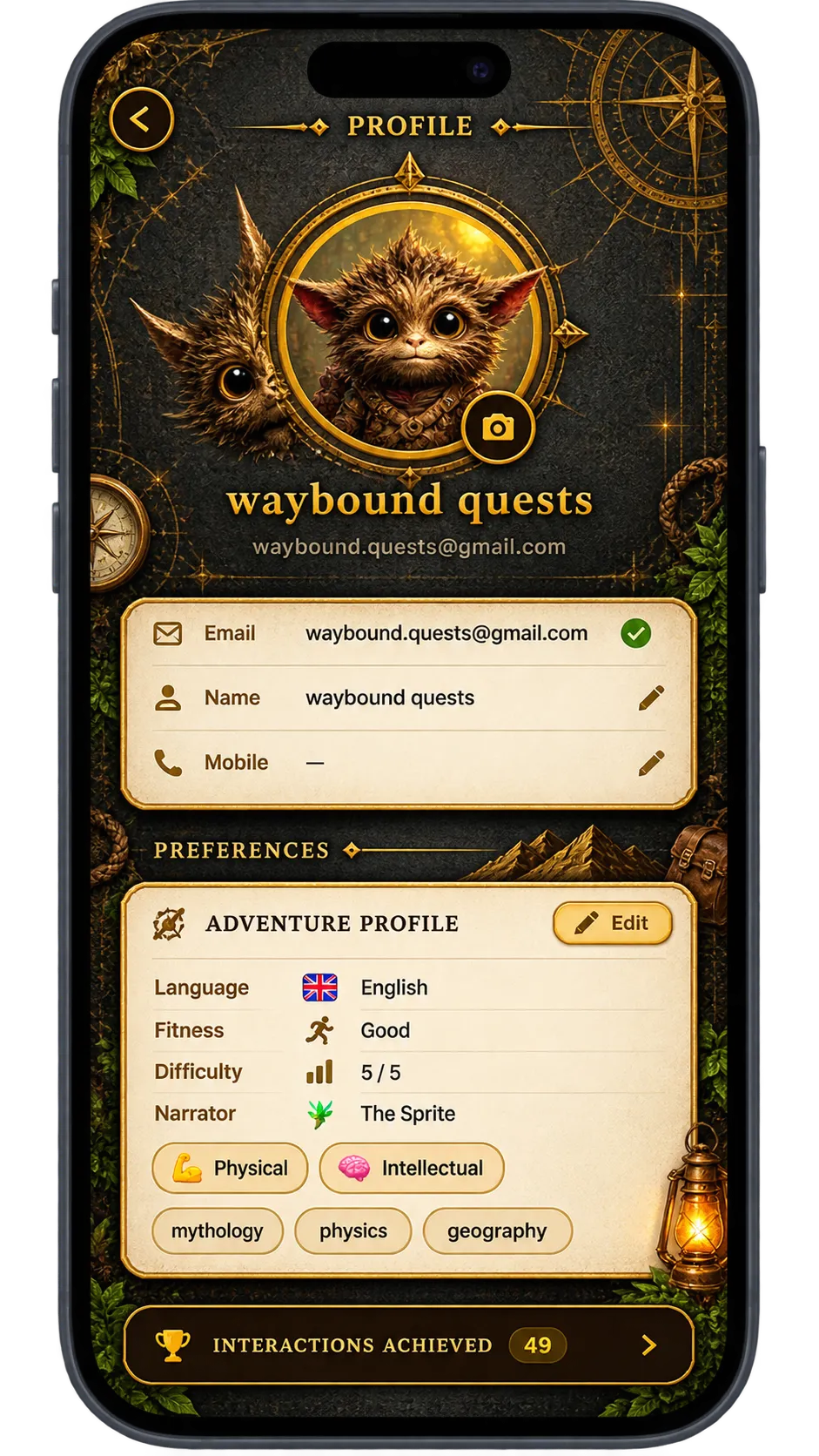
Dein Profil enthält persönliche Einstellungen und Quest-Einstellungen: Sprache, den Erzähler, den du hörst, deine bevorzugten Stile sowie dein körperliches und kognitives Profil. Zusammen bestimmen sie, wie Quests für dich geschrieben werden und wie anspruchsvoll sie sein dürfen.
Ändere sie, sobald sich die Art der Reise ändert: Ein Familienspaziergang und eine Trainingsrunde brauchen sehr unterschiedliche Einstellungen, und der KI-Generator liest diese Werte, bevor er irgendetwas plant.
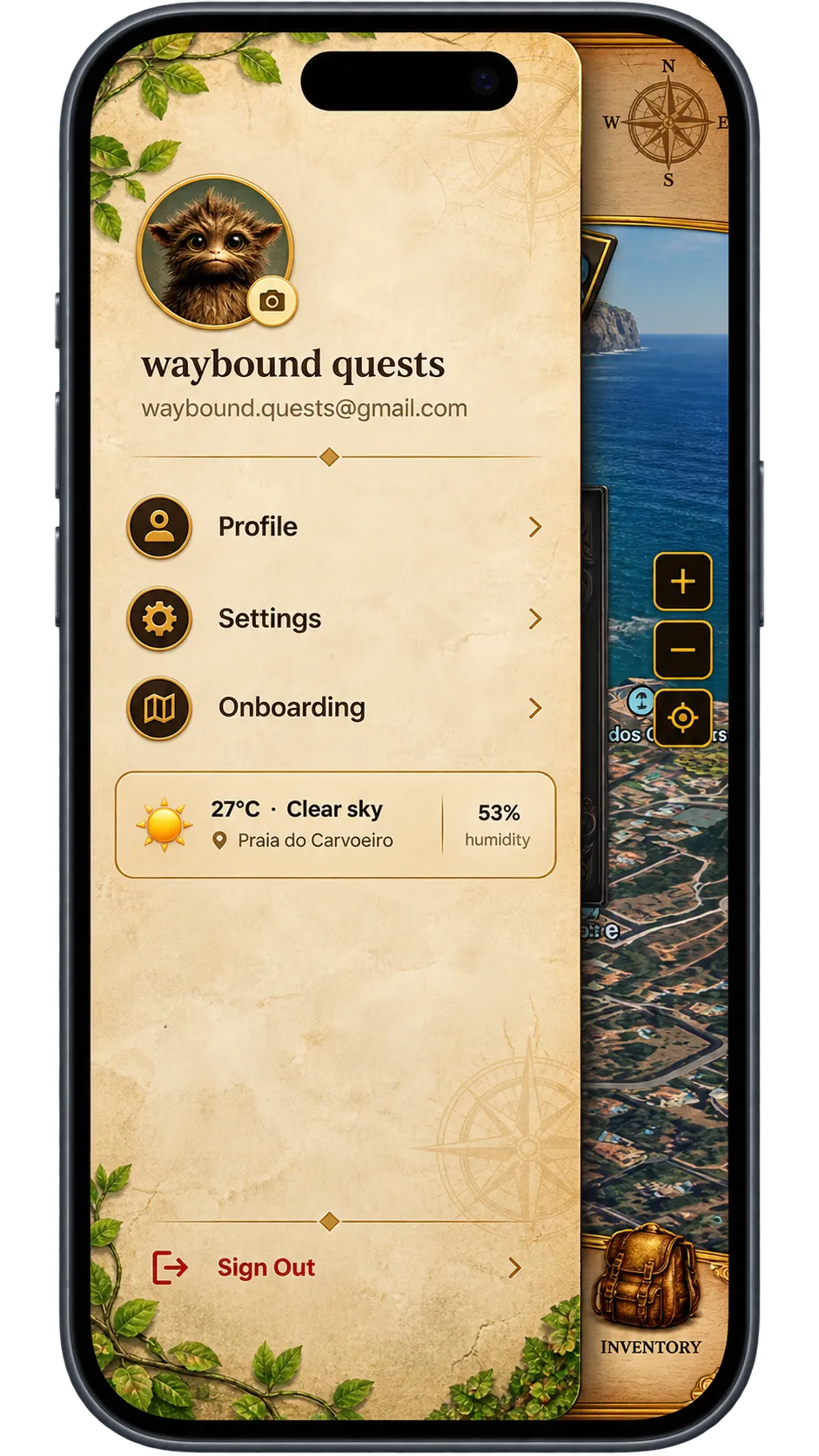
Tipp auf die Zahnräder, um die Einstellungen zu öffnen
Das Menü gleitet von der oberen linken Ecke herein und enthält alles, was keine Quest ist. Die Zahnräder oben führen dich in die Einstellungen.
Das ist der schnellste Weg zu den Einstellungen von überall in der App. Lern die Geste also früh.
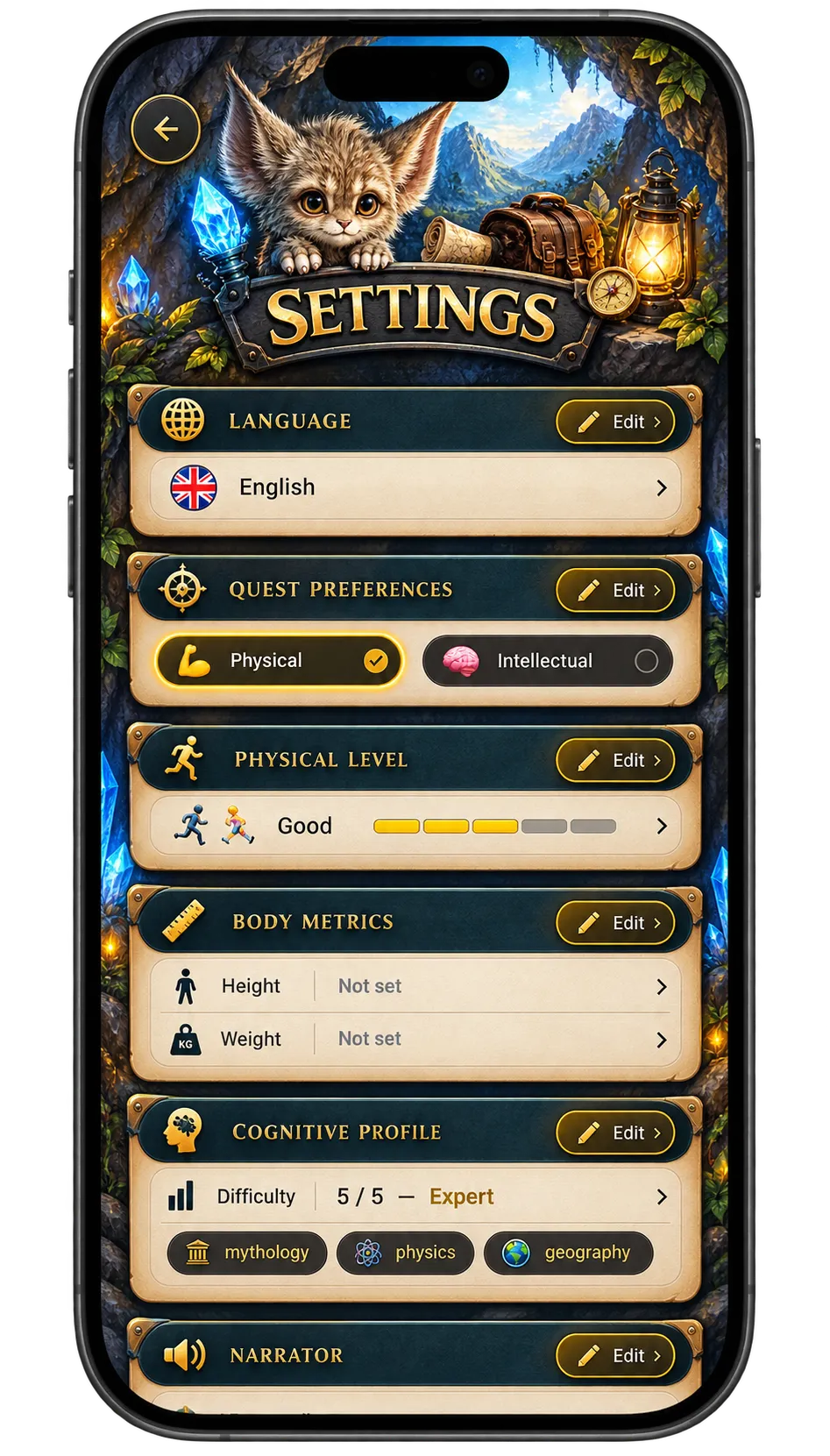
Alle Einstellungen, nach Bereichen
Die Einstellungen sind in Bereiche gegliedert, damit du eine Sache ändern kannst, ohne alles zu lesen. Änderungen gelten sofort und wirken sich auf jede Quest aus, die du danach erzeugst oder der du beitrittst.
Wenn sich eine Quest einmal unpassend anfühlt (falsche Sprache, zu schwer, falscher Ton), schau zuerst hier nach, bevor du der Quest die Schuld gibst.