CRIAR MISSÕES
Uma missão é um percurso, um conjunto de checkpoints ao longo dele e as interações que esperam em cada um. Pode construir os três à mão em poucos minutos. Trabalhe de cima para baixo: dê nome à missão, trace o caminho, coloque os checkpoints e depois preencha-os.
Dê nome à missão e escolha o seu estilo
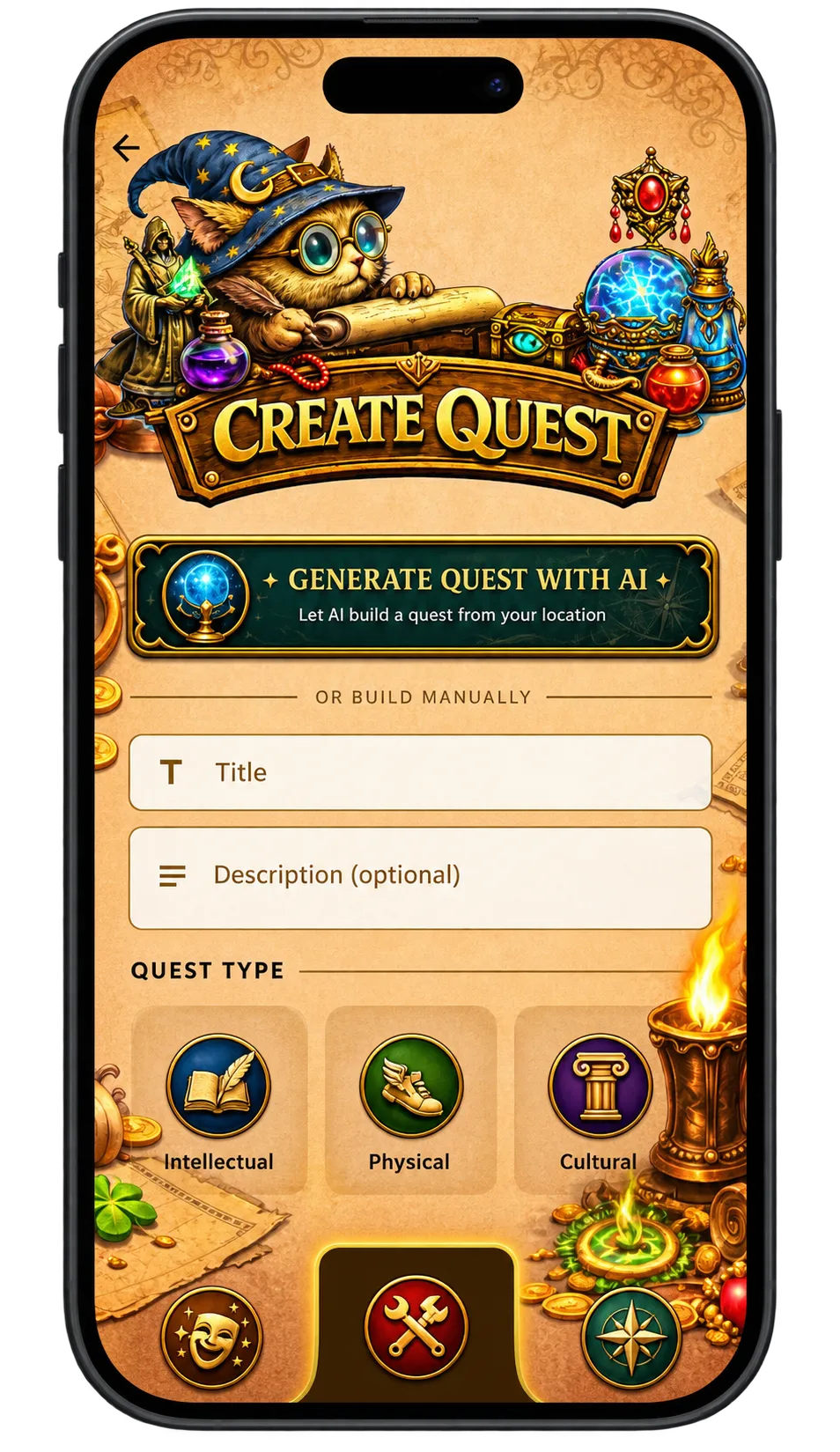
Abra o Create na navegação principal. O primeiro ecrã pede um título e, opcionalmente, uma descrição. Ambos são mostrados a quem abrir a missão mais tarde, por isso a descrição é o lugar para definir expectativas: quanto tempo leva, como é o terreno, se é adequada a crianças.
Em Quest Type escolhe o registo em que a missão é escrita — Intellectual, Physical ou Cultural. Esta escolha molda a narração e o tipo de interação que o Waybound sugere em cada checkpoint, e pode ser alterada mais tarde.
O painel verde Generate Quest with AI está acima dos campos manuais. Constrói uma missão completa a partir da sua localização, em vez de lhe pedir que a trace. Ignore-o por agora; tem o seu próprio percurso.
Trace o percurso, ou caminhe-o
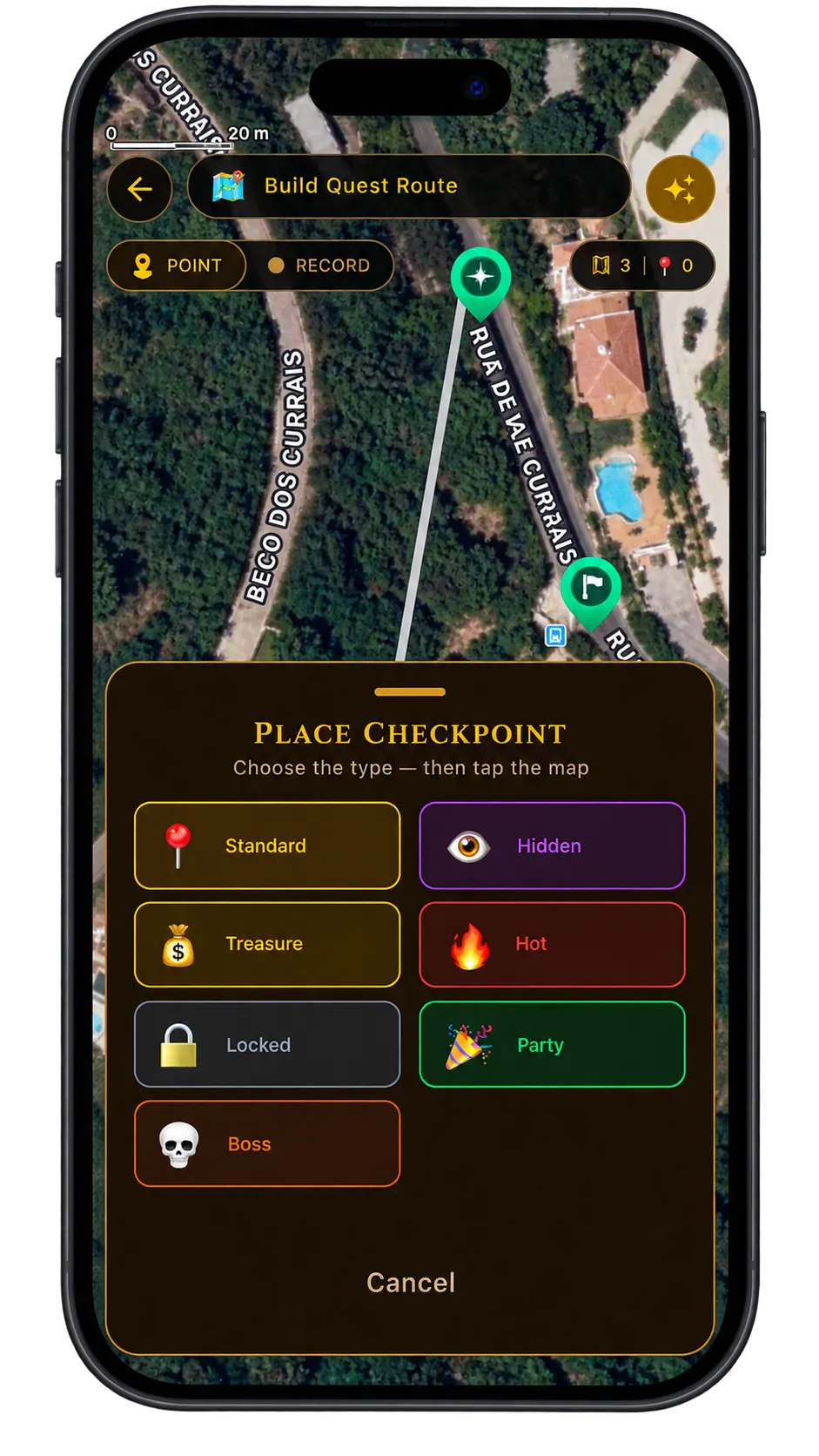
O ecrã Build Path é onde a missão ganha forma. Toque no mapa para colocar pontos e o Waybound desenha o percurso entre eles, seguindo caminhos pedestres em vez de linhas retas.
Se já conhece a caminhada, grave-a: comece a gravar e ande, e o caminho é captado à medida que avança. Gravar é a opção mais rápida para trilhos e atalhos que nenhum mapa conhece.
Um percurso pode ser de sentido único ou circular, de volta ao ponto de partida. Nada aqui é definitivo: os pontos podem ser movidos ou removidos até a missão ser publicada.
Coloque checkpoints ao longo do percurso
Os checkpoints são as paragens que transformam um percurso numa missão. Cada um assenta no caminho e contém aquilo que quer que aconteça naquele ponto.
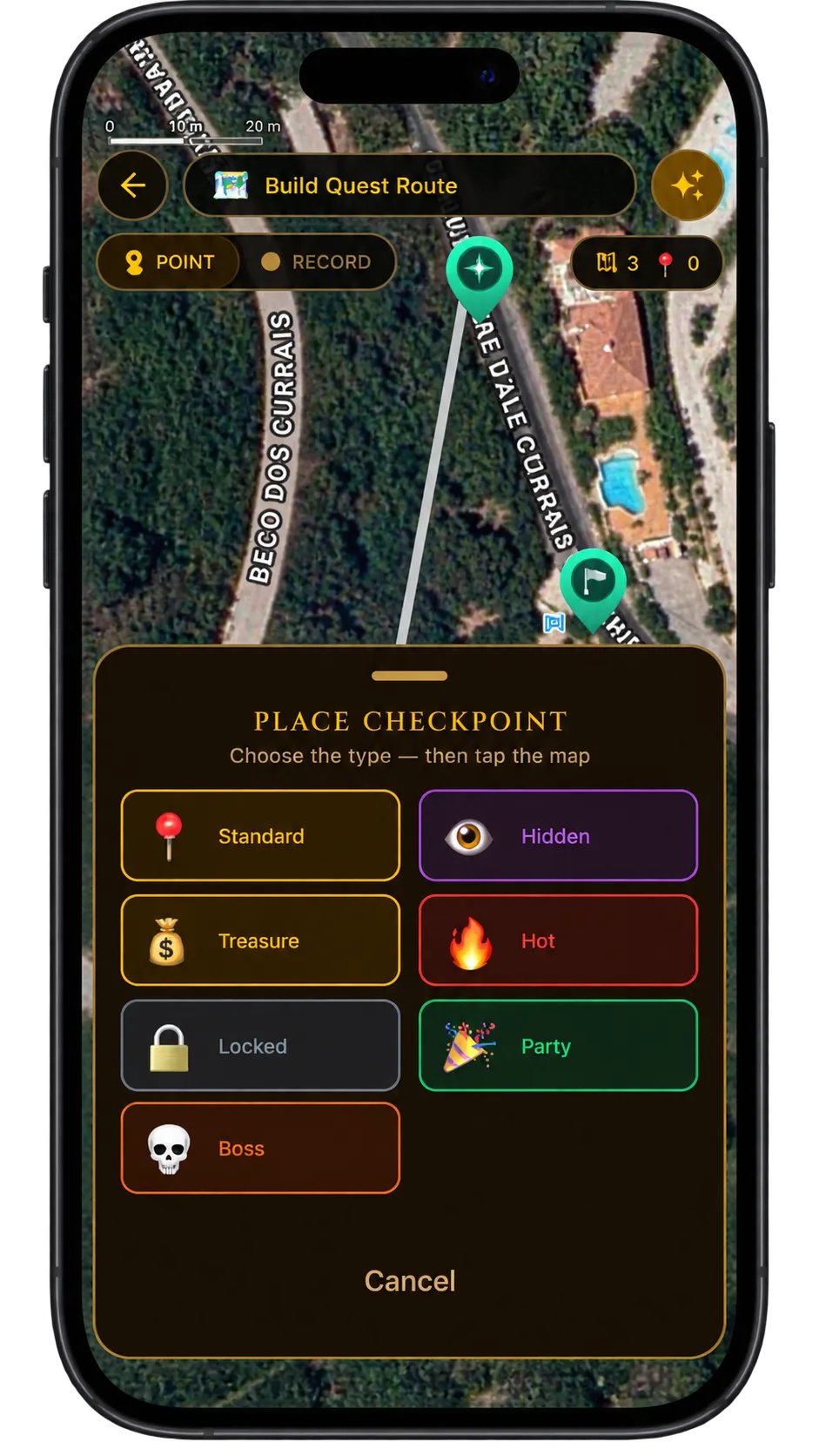
O seletor permite escolher que tipo de checkpoint está a adicionar antes de o colocar. O espaçamento importa mais do que a quantidade: um checkpoint a cada poucas centenas de metros mantém a caminhada em andamento, enquanto juntá-los transforma uma área pequena numa caça intensa.
Adicione-os na ordem em que os jogadores os vão encontrar. Pode reordenar e reposicionar depois, a partir da lista de checkpoints.
Preencha cada checkpoint com algo para fazer
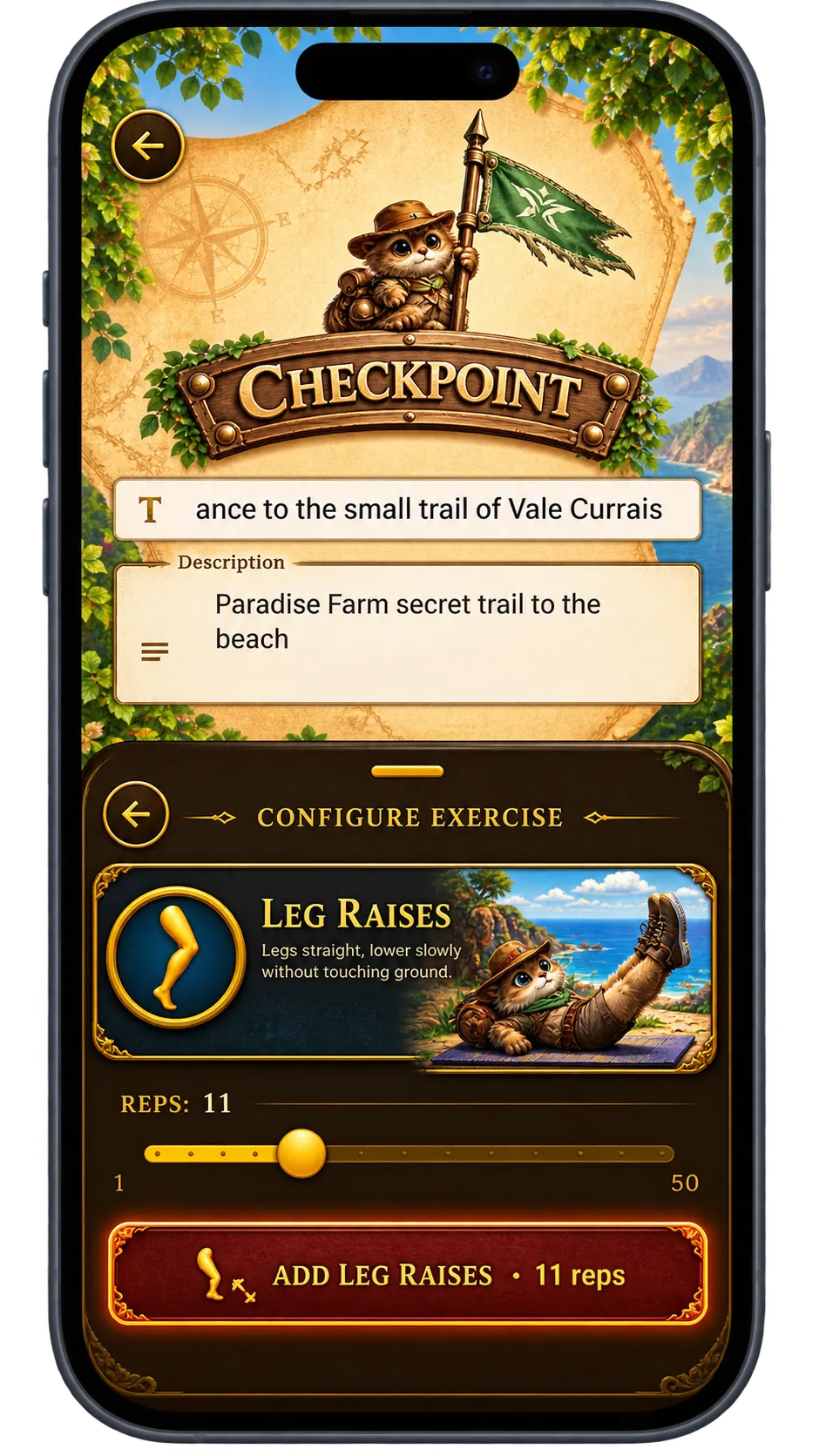
Abra um checkpoint e pode associar-lhe uma interação — a tarefa, pergunta ou desafio que tem de ser cumprido antes de a missão avançar. Percorra a lista completa antes de decidir; os tipos variam muito em esforço, e misturá-los evita que o percurso pareça repetitivo.
O mesmo ecrã contém o carrossel de media. Fotografias e ficheiros adicionados aqui acompanham o checkpoint e dão aos jogadores algo por que reconhecer o local.
Um checkpoint sem interação funciona como ponto de passagem. Use-os para guiar as pessoas num trecho que não precisa de tarefa.
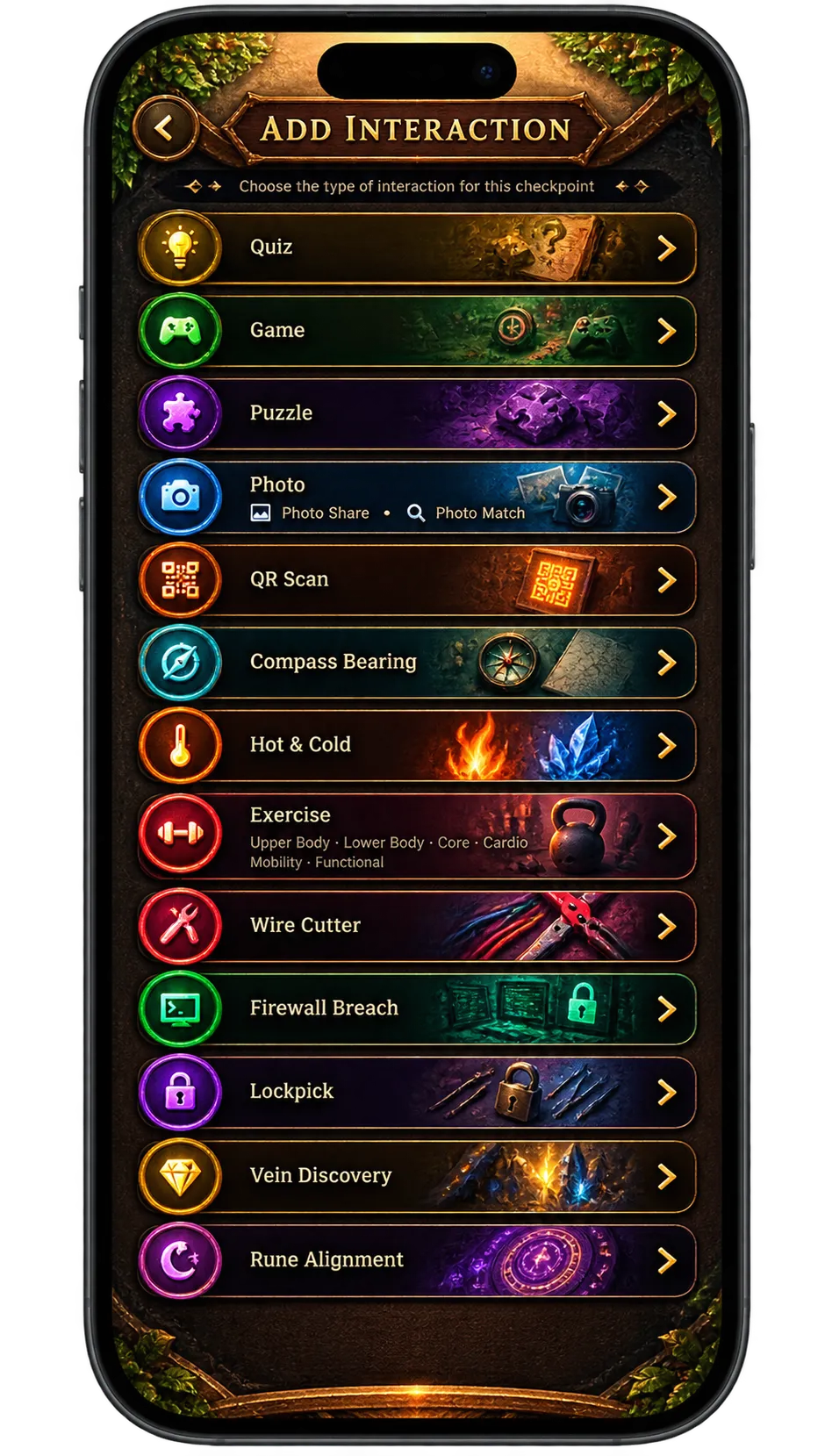
Adicionar uma interação de Exercício
Exercise é um bom tipo para aprender, porque mostra como um checkpoint transforma um local numa atividade. Escolha-o na lista de interações e o checkpoint pede aos jogadores que completem uma tarefa física antes de continuar.
O exercício que escolher define o tom de toda a missão. Uma série curta em cada checkpoint lê-se como percurso de treino; uma série exigente no cume lê-se como recompensa.
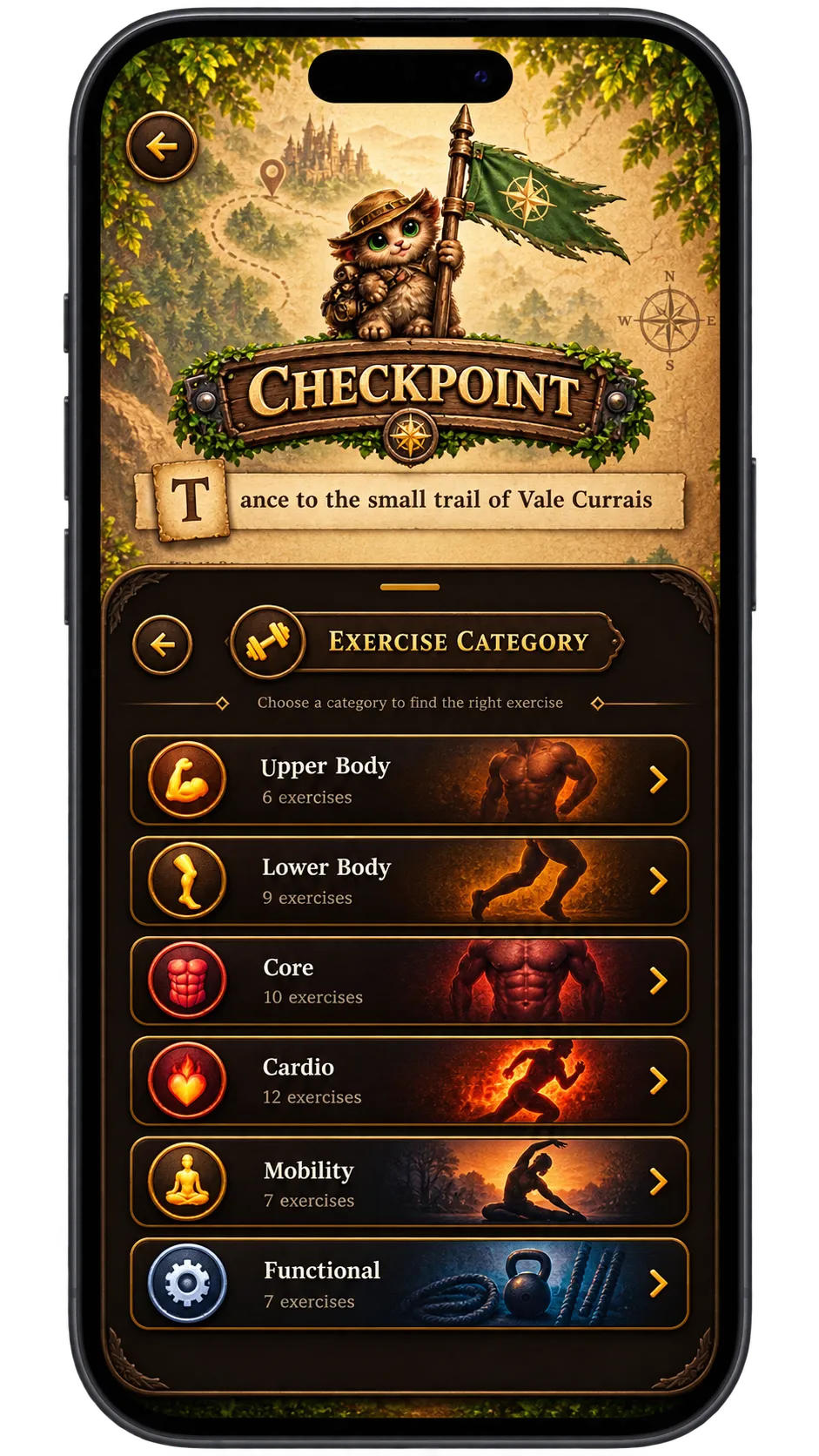
Defina os termos do exercício
O ecrã de configuração é onde a interação se torna específica: que movimento, quantas repetições ou quanto tempo, e quanto vale. Mantenha a dificuldade alinhada com o perfil físico nas suas definições, já que é esse perfil que a aplicação usa para julgar se uma missão serve a um jogador.
Guarde e o checkpoint está pronto. Repita para o resto do percurso e a missão está pronta a publicar — ou a editar, que é a secção seguinte.